屋頂工具設定
關於工具箱內所有工具的通用設定的描述,參見在工具設定對話框中工作。
如何建立和編輯屋頂的常規訊息,參見屋頂。
更多關於“屋頂工具設定”的“結構分析參數”面板的訊息:
屋頂幾何形狀和定位面板
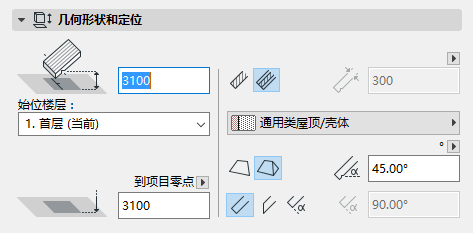
樞軸偏移:在此輸入屋頂的始位樓層軸線的偏移量。
始位樓層
參見始位樓層。
屋頂樞軸高度在物理上被鏈接到其始位樓層。如果您稍後修改了始位樓層的位置 (例如,重新定義地板層高),屋頂將修改其位置。
絕對的樞軸標高 [到專案零點]:在此輸入樞軸標高值,從參考層開始測量(預設情況下,參考層是專案零點)。如果需要,點擊彈出箭頭以變更參考層。
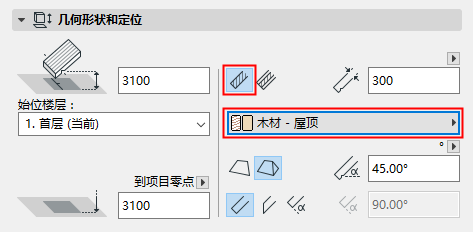
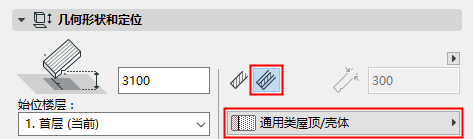
屋頂結構:點擊這些圖標中的一個來定義作為基礎或複合的屋頂,然後選擇一個反映其結構屬性的屬性:

屋頂幾何方法:在建立屋頂前定義預設設定時,選擇單平面或多平面屋頂幾何形狀。
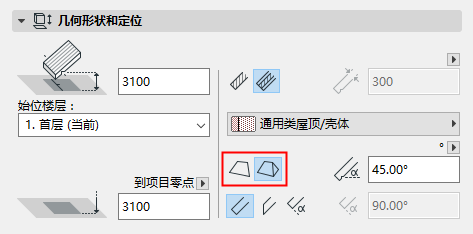
如果在這裡選擇多平面,就啟動屋頂設定的多平面幾何形狀面板。
參見屋頂多平面幾何形狀面板。
屋頂傾斜度:輸入屋頂傾斜度的值。
如果屋頂設定引用多平面屋頂,則在設定獨立屋頂層的傾斜度時,也使用這裡設定的傾斜度單位(參見)。
參見屋頂多平面幾何形狀面板。
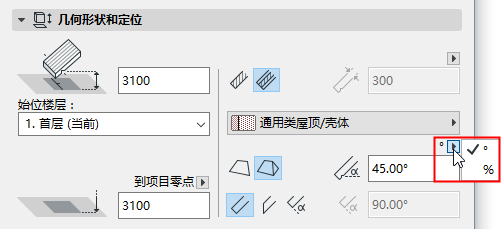
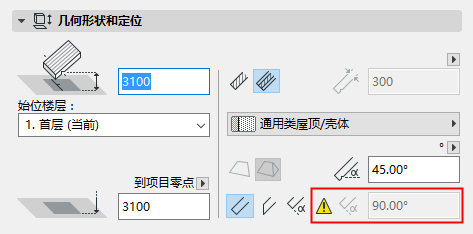
典型的屋頂傾斜度是正數,但在屋頂“翻轉”的情況中也可以是負值:其屋頂平面將向下傾斜。
屋頂平面圖和剖面面板
覆蓋填充
參見分配覆蓋填充。
屋頂 模型面板
此面板控制屋頂的3D顯示。
覆蓋表面:如果您希望覆蓋分配給該元素的表面(在其建築材料中),點擊任何或所有三個彈出式對話框的開關按鈕。您可以覆蓋屋頂的頂部或底部,和/或所有屋頂邊緣的表面。
而且,如果覆蓋填充有一個自定義的填充原點(通過鏈接到填充原點選項),3D模型也將反映該填充方向。
對於一個複合屋頂,“頂部”表面在複合層設定的複合層中首先被列出。
點擊 鏈 圖標對選擇元素的所有部分分配表面。取消選定鏈圖標將恢復您對元素每個部分初始設定的表面。
如果您自定義了任何屋頂的 邊界表面或頂部/底部表面 (在自定義邊設定或自定義平面設定對話框), 一個黃色的 “自定義”圖標將出現在屋頂設定中表面設定控制項的旁邊,表明一個或多個邊界表面已經從一般設定轉化。
參見自定義屋頂或屋頂洞口的邊緣。見 自定義屋頂平面。
自定義材質對齊:如果此消息被啟動,則表示當前所選的屋頂(已放置在專案中)已被分配了自定義3D 材質。在此情況下,重置材質按鈕將被啟動。點擊以恢復所選屋頂的原材質。
更多訊息,參見對齊3D紋理。
修剪的實體:使用這個控制項來定義屋頂修剪實體的幾何圖形。修剪的實體在將另一個元素修剪到此屋頂時,將按照這個幾何形狀剪切其它的元素。
- 軸線向下
- 輪廓向下
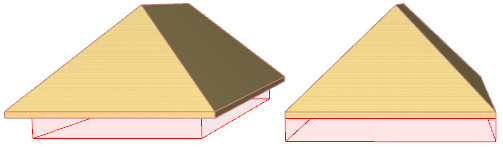
更多訊息,參見將元素修剪到屋頂或殼體。
屋頂多平面幾何形狀面板
只有在選擇了一個多平面屋頂,或者選定了屋頂預設設定的多平面幾何形狀方法(幾何形狀和定位面板)時,這個面板才會被啟動。
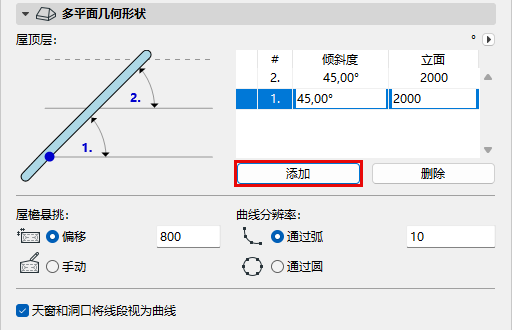
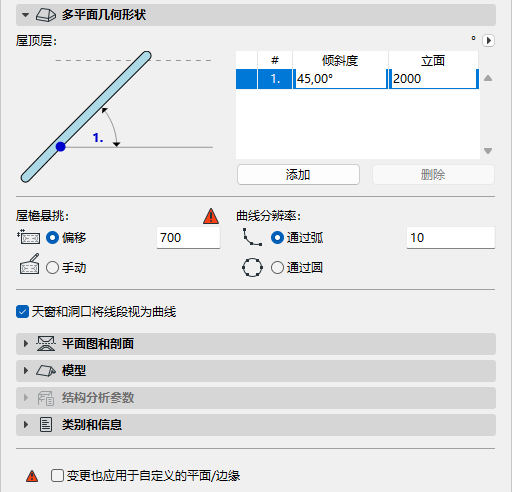
屋頂層:使用這些控制項,將一層或多層添加到一個多平面屋頂。
多平面屋頂預設是一層。
點擊添加以添加另一屋頂層。
- 偏移:輸入屋簷懸挑距樞軸多邊形的距離值,這個值整體應用於屋頂。
在自定義屋頂平面對話框中,調整這個特定屋頂平面的值,
參見自定義屋頂平面。
如果這樣做,屋頂設定(整體應用於屋頂)的值雖然不變,但黃色的“自定義”圖標在屋頂設定的屋簷懸挑控制項旁邊出現,表示有一個或多個屋頂平面的屋簷懸挑值已從常規設定中發生變化。
如果以後更改屋頂設定中屋簷懸挑的“偏移”值,黃色的“自定義”圖標就改為紅色。這意味著屋頂的屋簷懸挑要改變:您想把這個變更也應用於自定義的懸挑平面嗎?如果這樣,勾選屋頂設定底部的複選框(變更也應用於自定義的平面/邊緣)。如果不勾選該複選框,自定義的屋簷偏移則保留所設定的方式。
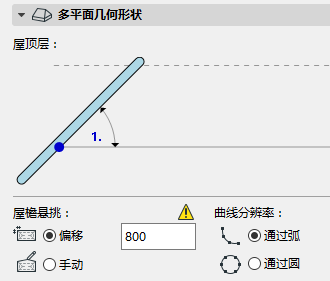
- 手動:如果以圖形方式編輯屋頂輪廓,屋簷懸挑值控制項就改為“手動”
參見編輯屋頂輪廓。
點擊“偏移”並輸入屋簷懸挑的固定值,隨時可撤銷這些手動編輯。
曲線分辨率
選擇一個將屋頂彎曲平面分段的選項。
可自定義任何獨立屋頂平面的曲線分辨率設定,
見自定義屋頂平面。
參見在屋頂加塔。
天窗和洞口將線段視為曲線:當具有彎曲樞軸線的屋頂平面改變其幾何形狀時,Archicad 可以通過以下兩種方式之一調整平面內的天窗或洞口: