Opis podstawowych funkcji wspólnych dla wszystkich narzędzi znajdujących się w Palecie narzędzi, patrz Praca w oknach dialogowych Ustawień Narzędzi.
Szczegóły - zobacz Ściany.
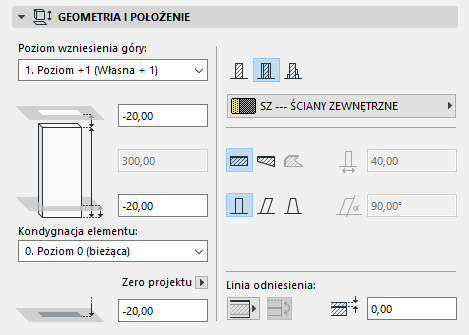
Panel Geometria i położenie (narzędzie Ściana)
Domyślnie:
•Poziom wzniesienia góry jest powiązany z kondygnacją powyżej
•Bieżącą kondygnacją jest kondygnacja macierzysta.
Kondygnacja, z którą powiązany jest dół ściany to Kondygnacja macierzysta, jednak można określić odsunięcia dołu w dowolnym kierunku.
Opcje znajdujące się w tym panelu pozwalają na zmianę tych wartości oraz zdefiniowanie geometrii i złożoności elementu ściany.
Poziom wzniesienia góry: Za pomocą tej opcji można określić powiązanie wzniesienia góry względem kondygnacji macierzystej (Kondygnacja macierzysta +1, Kondygnacja macierzysta +2 itp.) lub określić stałą wysokość ściany (wybierz opcję “Brak powiązania”).
Jeśli później zmienisz położenie i wzniesienie kondygnacji w projekcie, wzniesienie powiązanych ścian zmieni się automatycznie.
•Można również określić odsunięcie od poziomu wzniesienia ściany do poziomu wzniesienia kondygnacji (wysokość ściany zmieni się odpowiednio). Wartość odsunięcia może być dodatnia, ujemna lub zerowa.
Pole odsunięcia nie będzie dostępne jeśli dla Ściany nie określono powiązania wzniesienia góry.
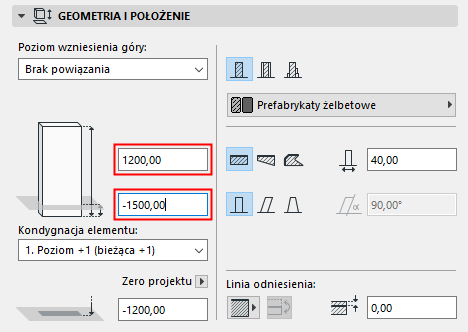
Wysokość Ściany: Wpisz wartość wysokości ściany. (W przypadku ściany z powiązaniem wzniesienia góry, to pole nie podlega edycji.)
•Na wysokość ściany ma wpływ górne i dolne odsunięcie, jeśli obowiązują.
Kondygnacja elementu
Zobacz Kondygnacja Macierzysta.
Wzniesienie dołu [do Poziomu odniesienia]:
Oblicza aktualne wzniesienia linii odniesienia ściany, mierzone od poziomu odniesienia (domyślnie, poziomem odniesienia jest Zero projektu).
Kliknij przycisk ze strzałką aby zmienić Poziom Odniesienia.
Uwagi:
–Poziomy Odniesienia definiuje się w oknie Opcje > Preferencje Projektu > Poziomy odniesienia.
–To wartość obliczona, nie łącze. Jeśli zmienisz poziom odniesienia, dół ściany pozostanie w tym samym miejscu.
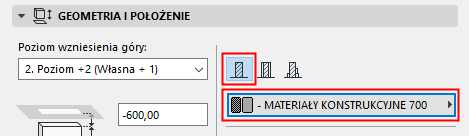
Kliknij jedną z tych ikon, aby określić właściwości ściany - Podstawowa, Warstwowa czy Złożony profil - a następnie wybierz atrybut, który odzwierciedla jej właściwości konstrukcyjne:
•W przypadku Ściany Podstawowej: użyj listy rozwijanej, aby wybrać Materiał budowlany.
•W przypadku Ściany Warstwowej: użyj listy rozwijanej, aby wybrać strukturę warstwową.
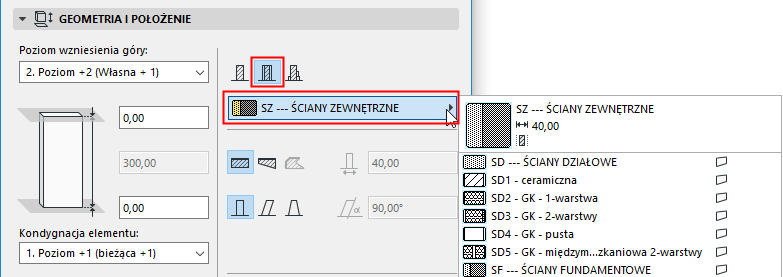
Uwaga: Ta lista pokazuje jedynie Struktury warstwowe, których opcja “Zastosuj dla” obejmuje Ściany. Struktury warstwowe można konfigurować poprzez menu Opcje > Atrybuty elementów > Struktury warstwowe.
•W przypadku ściany o Złożonym profilu: użyj listy rozwijanej, aby wybrać profil.
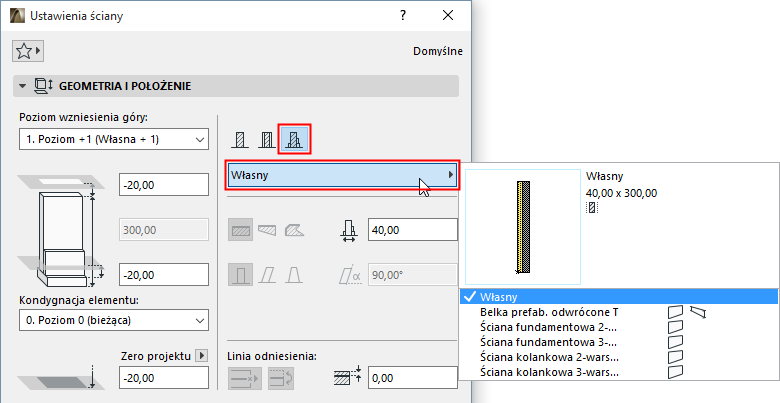
Uwaga: Lista ta zawiera jedynie Profile, których opcja “Zastosuj dla” obejmuje Ściany. Profile można konfigurować poprzez menu Opcje > Atrybuty elementów > Menedżer profili.
Geometria
Wybierz jedną z trzech ikon, aby narysować ścianę na rzucie: Prostą, Trapezową, Wieloboczną.
•Opcje te nie są dostępne dla Profili złożonych.
•Opcja wieloboków nie jest dostępna dla Ścian warstwowych.
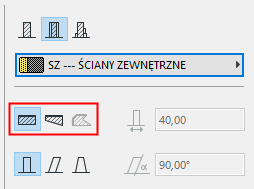
Wpisz grubość ściany.
•Jeśli tworzysz ścianę trapezową, dostępne będą dwa pola do skonfigurowania grubości: pozwalające na określenie grubości obydwu końców ściany.
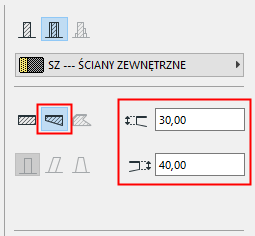
•Grubość ściany posiadającej strukturę warstwową jest sumą grubości wszystkich warstw ustawionych w menu Opcje > Atrybuty Elementów > Struktury warstwowe. jeśli tworzysz ścianę warstwową, pole grubości będzie nieaktywne.
•W przypadku ściany wielobocznej, pole Grubość jest nieaktywne;
•Grubość pochylonej ściany to jej grubość prostopadle do wektora pochylenia:
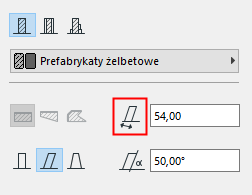
•Grubość dwustronnie pochyłej ściany jest równa jej szerokości u podstawy.
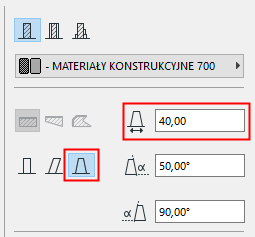
Dostępne są następujące przekroje ścian: Prosta, Pochyła lub Dwustronnie pochyła (Opcje Złożoności Ściany nie dotyczą i nie są dostępne w przypadku Ścian Trapezowych oraz Wielokątnych.)
•Dla ścian Pochyłych i Dwustronnie pochyłych należy wpisać wartość kąta pochylenia.
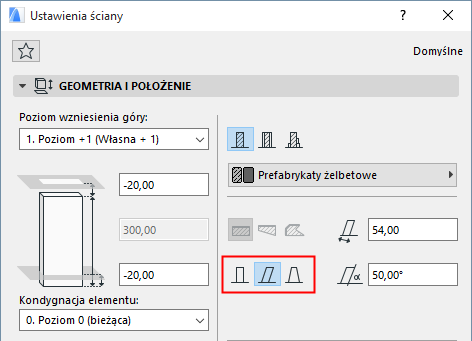
Szczegóły - zobacz Utwórz Ścianę Pochyłą lub Dwustronnie Pochyłą.
Rogi ściany o rzucie wieloboku mogą się zmienić
Ta opcja jest dostępna tylko wówczas, gdy wybrana jest metoda geometrii Ściany Wielobocznej. Dzięki niej można kontrolować wyświetlanie konturów przy przecięciu ściany wielobocznej ze zwykłą.
Szczegóły - zobacz Utwórz Ścianę Wieloboczną.
Kliknij opcję, aby zdefiniować linię odniesienia Ściany.
Uwaga: Opcje linii odniesienia w Ustawieniach ściany nie obejmują ścian wielobocznych. (Linie odniesienia ścian wielobocznych można przenosić graficzne za pomocą Palety pomocniczej.)
Ściana podstawowa może mieć trzy podstawowe linie odniesienia: Na zewnątrz, Przez środek lub Wewnątrz.
Domyślnie, linia odniesienia przebiega wzdłuż “powierzchni zewnętrznej”.
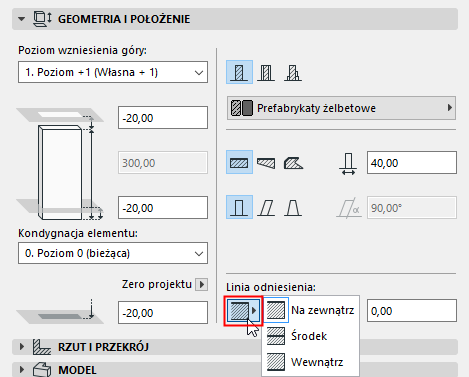
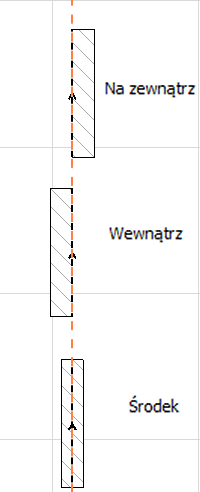
Ściana warstwowa może mieć sześć linii odniesienia: zewnętrzną/przez środek/wewnętrzną Ściany oraz zewnętrzną/przez środek/wewnętrzną względem rdzenia ściany.
Uwaga: Jeśli wybrana struktura warstwowa nie posiada rdzenia, opcje Linii odniesienia związane z rdzeniem będą nieaktywne.
Domyślnie, linia odniesienia przebiega wzdłuż “powierzchni zewnętrznej”.
W przypadku ściany warstwowej, powierzchnia “zewnętrzna” jest górną warstwą przedstawioną w zestawieniu w Ustawieniach Struktur warstwowych.
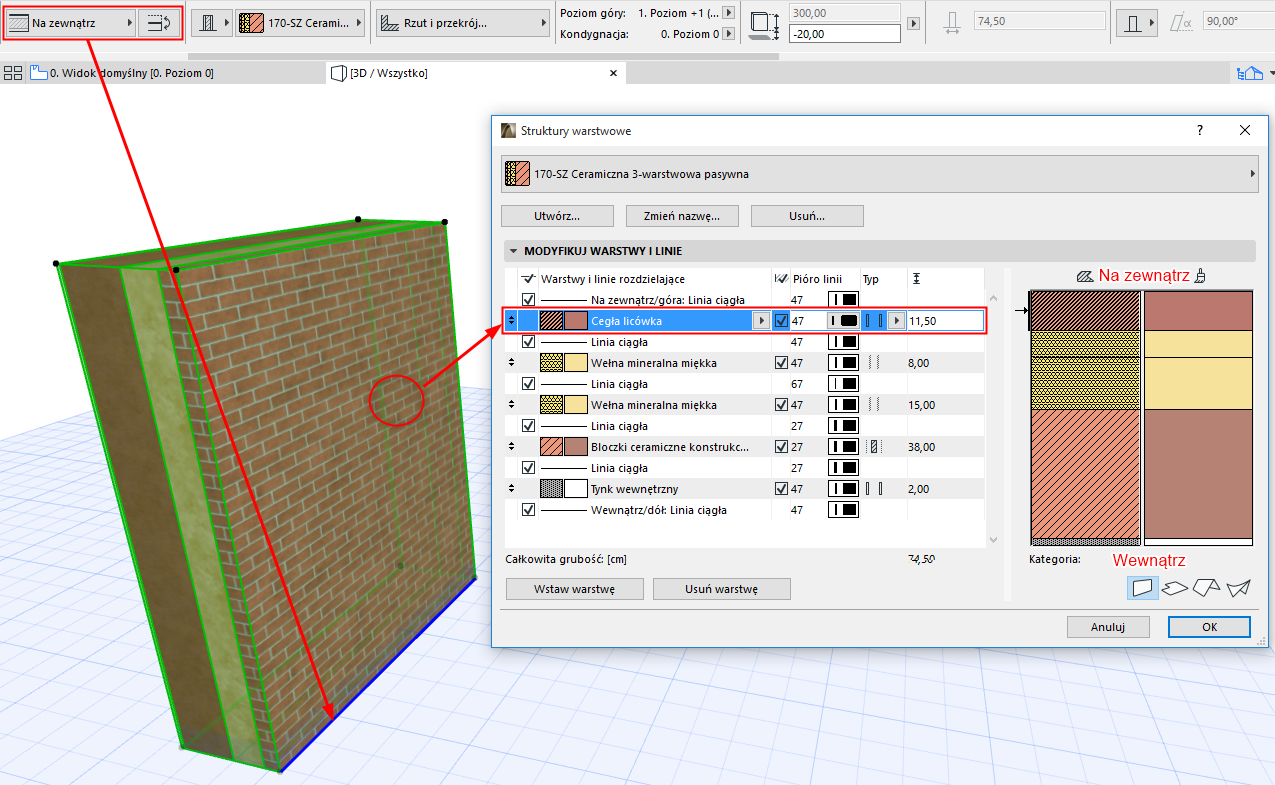
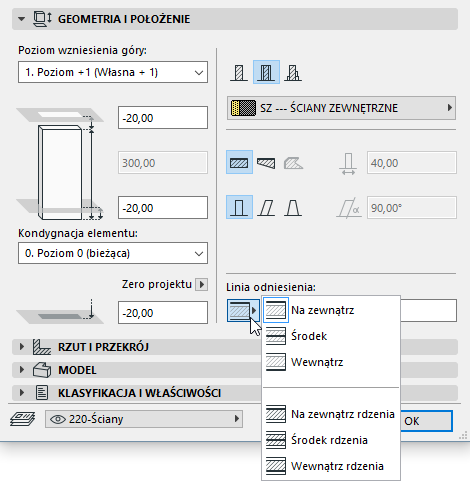
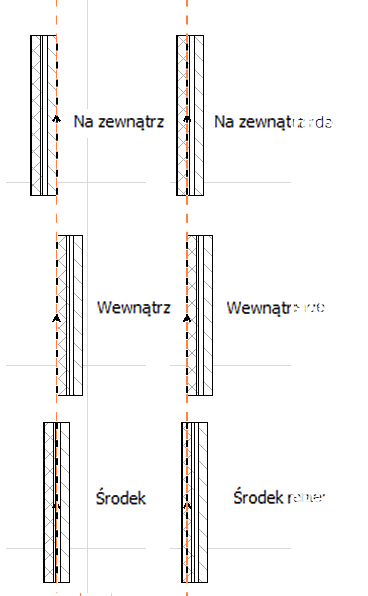
W przypadku ściany trapezowej, możliwe są dwa położenia linii odniesienia: Na zewnątrz lub (jeśli jest to ściana warstwowa posiadająca rdzeń) Na zewnątrz rdzenia.
Odsunięcie linii osi: Jeśli używasz “zewnętrznej” lub “wewnętrznej” linii odniesienia, wprowadź dodatnią wartość odsunięcia, aby przenieść linię odniesienia do środka (lub środka rdzenia) Ściany. Ujemna wartość odsunięcia spowoduje odsunięcie linii od środka (lub środka rdzenia). (Przesunięcie nie jest dostępne, gdy linia odniesienia przebiega przez środek lub przez środek rdzenia.)
Szczegóły - zobacz Ściana Linia odniesienia.
Panel Rzut i przekrój (narzędzie Ściana)
zobacz Widok elementów na rzucie i w przekroju
Linie zakończenia ściany: Ten parametr udostępnia cztery opcje pozwalające na wyświetlanie pojedynczego segmentu ściany na Rzucie na cztery różne sposoby. Opcje te umożliwiają chowanie/pokazanie końcowych linii ściany. (Linia zakończenia jest linią obrysu prostopadłą do osi wzdłużnej Belki.)
Panel Model (narzędzie Ściana)
Parametry w tym panelu odpowiadają za wyświetlanie ścian w oknie 3D.
Zastąp wykończenia powierzchni: Kliknij ten przycisk w dowolnym z okien jeśli chcesz zastąpić wykończenie przypisane do tego elementu (w Materiale budowlanym). Można zastąpić wykończenia powierzchni ścian (zewnętrznych i wewnętrznych) oraz/lub krawędzi ścian.
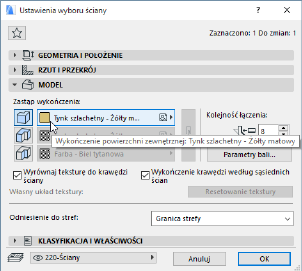
Zobacz także Zastąp wykończenia za pomocą Malarza powierzchni.
Więcej szczegółów na temat przypisywania wykończeń do Ścian wielokątnych, patrz Utwórz Ścianę Wieloboczną.
•W przypadku ściany warstwowej, powierzchnia 'zewnętrzna;' jest pierwszą warstwą ściany przedstawioną w zestawieniu w Ustawieniach Ścian warstwowych.
•W przypadku Ścian profilowych, dostępne są dwie opcje zastąpienia wykończenia: Krawędź wytłaczana oraz wykończenie końców.
Uwaga: Można również zastosować własne wykończenie dla dowolnej krawędzi elementu profilowego.
Zobacz Zastosuj własne wykończenie lub linię dla krawędzi profilu.
Przycisk Łańcucha przypisuje ostatnie wybrane wykończenie do wszystkich powierzchni/krawędzi ściany. Powtórne kliknięcie ikony Łańcucha spowoduje powrót do ustawień dokonanych wcześniej dla każdej powierzchni/krawędzi ściany.
Wyrównaj teksturę do krawędzi ściany: Zaznacz to pole, aby wstawić początek tekstury w dolnym narożu ściany. Funkcja ta jest przydatna np. w przypadku ścian wolnostojących, aby zapobiec fragmentowaniu tekstury na krawędziach.
Powierzchnie końca: Zastąp, używając sąsiadujących ścian: Zaznacz to pole jeśli chcesz, aby powierzchnia końca zaznaczonej ściany przejęła wykończenie sąsiadującej ściany.
Uwaga: Wszelkie zmiany w wyrównaniu tekstury wykończenia będą odzwierciedlone na obydwu ścianach.
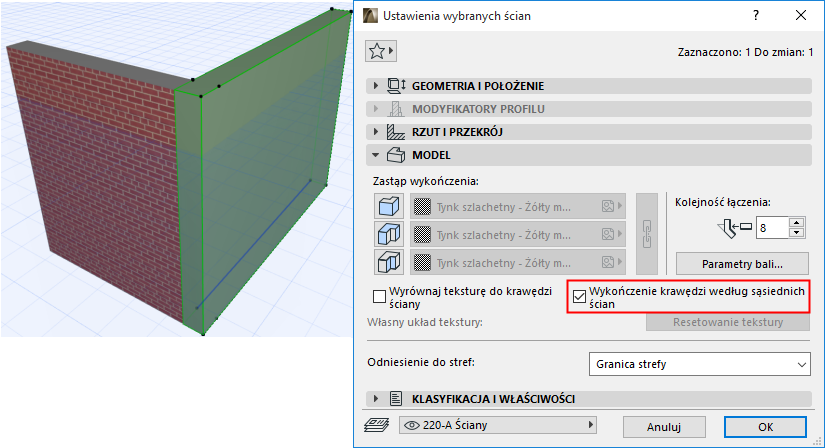
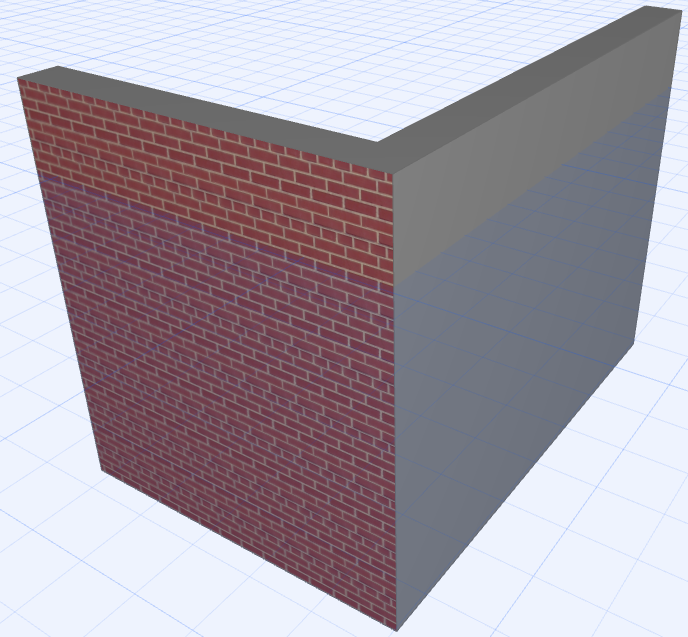
Szczegóły - zobacz Przycięcie elementów dla dachu jednopołaciowego.
Własny układ tekstury: Gdy informacja ta jest aktywna, oznacza to, iż zaznaczona ściana (już wstawiona do projektu) posiada teksturę.
•W takim przypadku aktywny jest również przycisk Resetowanie tekstury. Przywraca on oryginalne położenie tekstury zaznaczonej ściany.
Uwaga: Tekst Własny układ tekstury służy jako informacja na temat stanu zaznaczonej ściany. Jeśli ta opcja jest nieaktywna, oznacza to że nie przypisano własnej tekstury 3D.
Szczegóły - zobacz Dopasuj teksturę w 3D.
Kolejność łączenia jest istotna kiedy
•stykają się dwie ściany, których Materiały budowlane mają taki sam priorytet
•łączy się 3 lub więcej ścian
Wyższy numer Kolejności łączenia ma priorytet nad niższym
Przy zetknięciu 3 lub większej liczby ścian, względna Kolejność łączenia każdej ze ścian określa które z tych dwóch ścian zostaną połączone jako pierwsze.
Przycisk Parametry bali otwiera Okno dialogowe, pozwalające na określenie charakterystyki ścian wykonanych z bali:
•Ściana z bali: Zaznacz to pole, aby wstawić ścianę z bali.
Uwaga: ARCHICAD oblicza ilość bali na podstawie wysokości ściany i bala.
•Rozpocznij od półbala: Zaznacz, aby rozpocząć ścianę od półbala.
•Kształt bali:
–Bale prostokątne
–Zaokrąglenie na zewnątrz
–Zaokrąglenie wewnątrz: Użyj bali zaokrąglonych do wewnątrz. Zewnętrzna powierzchnia ściany pozostanie płaska.
–Zaokrąglone z obu stron.
•Promień bali: wybierz opcję pomiaru promienia bali: od środka bali lub od punktu środkowego przeciwległej bali.
•Wykończenie powierzchni poziomych:
–Jak w parametrach ściany: Kliknij ten przycisk, aby zastosować wykończenie Materiału budowlanego.
–Według powierzchni zewnętrznej/wewnętrznej
Odniesienie do stref
Zobacz następujące tematy: