Για μία περιγραφή των γενικών ρυθμίσεων που είναι κοινές για όλα τα εργαλεία της Εργαλειοθήκης, δείτε: Εργασία στους Διαλόγους Ρυθμίσεων Εργαλείων.
Για γενικές πληροφορίες του τρόπου δημιουργίας και επεξεργασίας στεγών, δείτε: Στέγες.
Για πληροφορίες σχετικά με το Πάνελ Δομικές Αναλυτικές Παράμετροι των Ρυθμίσεων του Εργαλείου Στέγη:
Δείτε: 2D Μέλη (Πλάκα, Τοίχος, Στέγη)
Στέγη - Πάνελ Γεωμετρία και Τοποθέτηση
Απόκλιση Άξονα: Εισάγετε εδώ μία τιμή για την απόκλιση του άξονα περιστροφής από τον Αρχικό Όροφο της Στέγης.
Αρχικός Όροφος
Δείτε: Αρχικός Όροφος.
Το υψόμετρο του άξονα είναι φυσικά συνδεδεμένο με τον Αρχικό Όροφο της Στέγης. Εάν τροποποιήσετε αργότερα τη θέση του Αρχικού Ορόφου (π.χ. επαναπροσδιορίσετε τη στάθμη δαπέδου), η Στέγη θα αλλάξει τη θέση της.
Απόλυτο Υψόμετρο Άξονα [από Μηδέν Μελέτης]: Εισάγετε εδώ μία τιμή για το υψόμετρο του άξονα περιστροφής, μετρημένου από τη στάθμη Αναφοράς. Εξ ορισμού, αυτή η στάθμη Αναφοράς είναι το Μηδέν της Μελέτης. Αν χρειάζεται, πατήστε στο pop-up βελάκι για να αλλάξετε τη στάθμη Αναφοράς.
Σημείωση: Οι στάθμες Αναφοράς καθορίζονται στο Επιλογές > Προτιμήσεις Μελέτης > Στάθμες Αναφοράς.
Δομή Στέγης: Κάντε κλικ σε ένα από αυτά τα εικονίδια για να καθορίσετε τη Στέγη ως Βασική ή ως Σύνθετη και στη συνέχεια επιλέξτε ένα χαρακτηριστικό που ανταποκρίνεται στις δομικές της ιδιότητες:
•Για μία Βασική Στέγη: Χρησιμοποιήστε το pop-up για να επιλέξετε το Δομικό Υλικό της.
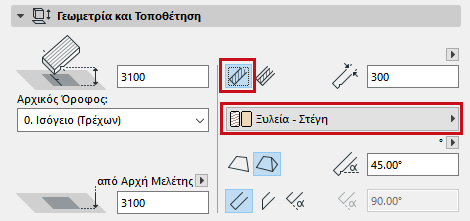
–Πάχος Στέγης: Εισάγετε μία τιμή για το πάχος της πλάκας της στέγης, μετρημένο είτε κάθετα, είτε κατακόρυφα προς την επιφάνεια της στέγης. Κάντε κλικ στο pop-up Βέλος για να διαλέξετε μία μέθοδο μέτρησης του πάχους στέγης.

Σημείωση: Το πάχος μίας σύνθετης Στέγης είναι το σύνολο των επί μέρους στρώσεων που ορίστηκαν στο Επιλογές > Χαρακτηριστικά Στοιχείου > Σύνθετες Δομές. Όταν δημιουργείτε μία σύνθετη Στέγη, το πεδίο του πάχους εδώ, είναι σταθερά μη επεξεργάσιμο.
•Για μία Σύνθετη Στέγη: Χρησιμοποιήστε το pop-up για να επιλέξετε τη Σύνθετη Δομή της.
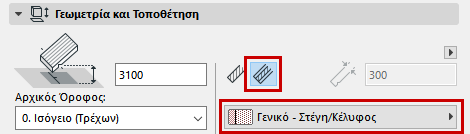
Σημείωση: Αυτό το pop-up απαριθμεί τις σύνθετες δομές των οποίων η ρύθμιση "Χρήση με" περιλαμβάνει το στοιχείο Στέγη: βλ. «Χρήση με" - ορίστε τη διαθεσιμότητα της σύνθετης δομής
Μέθοδος Γεωμετρίας Στέγης: Όταν καθορίζετε τις προκαθορισμένες ρυθμίσεις πριν από τη δημιουργία μίας Στέγης, επιλέξτε Μονοεδρική or Πολυεδρική γεωμετρία.
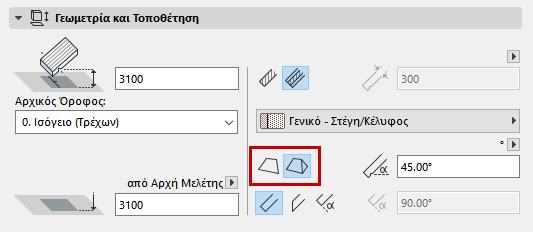
Εάν επιλέξετε εδώ Πολυεδρική, ενεργοποιείται το πάνελ Πολυεδρική Γεωμετρία των Ρυθμίσεων Στέγης.
Δείτε: Στέγη - Πάνελ Πολυεδρική Γεωμετρία.
Κλίση Στέγης: Εισάγετε μία τιμή για την κλίση (γωνία κλίσης) της στέγης.
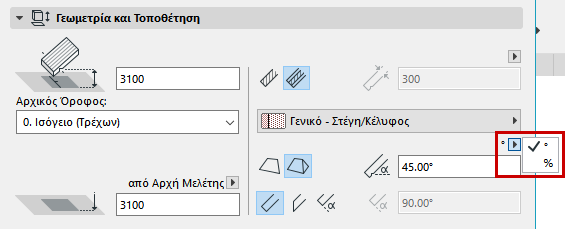
Σημείωση: Η κλίση μπορεί να είναι σε μοίρες, σε ποσοστό, ή (εάν χρησιμοποιείτε αγγλοσαξονικές μονάδες) στο ύψος που ανυψώνεται η στέγη κάθε 12 πόδια ή 12 ίντσες οριζόντιου μήκους. Πατήστε το εικονίδιο βέλος που είναι πάνω από το πεδίο Κλίση Στέγης για να δείτε αυτές τις επιλογές μονάδας.
Εάν οι Ρυθμίσεις Στέγης αναφέρονται σε μία Πολυεδρική Στέγη, τότε η μονάδα κλίσης που ορίζετε εδώ, χρησιμοποιείται επίσης και στη ρύθμιση της κλίσης των μεμονωμένων επιπέδων Στέγης.
Δείτε: Στέγη - Πάνελ Πολυεδρική Γεωμετρία.
Η κλίση Στέγης τυπικά είναι θετική, αλλά μπορεί να έχει και αρνητική τιμή. Σε αυτήν την περίπτωση, η Στέγη που προκύπτει “αντιστρέφεται” και έχει καθοδική κλίση.
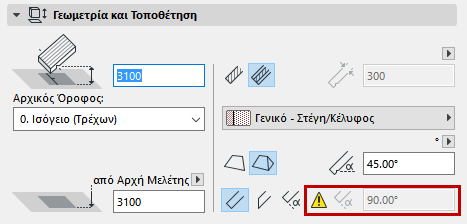
Γωνία Χείλους: Επιλέξτε μία γωνία (κατακόρυφη, οριζόντια, κάθετη, ειδική γωνία) για τα χείλη της στέγης.
•Αν επιλέξετε ειδική, εισάγετε την επιθυμητή τιμή γωνίας στο πεδίο στα δεξιά.
Σημείωση: Μπορείτε να ορίσετε διαφορετική ειδική γωνία για κάθε ένα χείλος. Εάν συμβαίνει αυτό, ένα “ειδικό” κίτρινο εικονίδιο εμφανίζεται δίπλα στον έλεγχο ρύθμισης του τύπου χείλους, στις Ρυθμίσεις Στέγης.
Δείτε: Εξειδίκευση Χείλους Στέγης ή Οπής Στέγης.
Δείτε: Εμφάνιση Στοιχείου σε Κάτοψη και Τομή
Ράστερ Κάλυψης
Δείτε: Ανάθεση ενός Ράστερ Κάλυψης.
Αυτό το πάνελ ελέγχει την 3D εμφάνιση της στέγης.
Υπερισχύουσες Επιφάνειες: Κάντε κλικ στο κουμπί-διακόπτη ενός ή και των τριών pop-ups, εάν θέλετε να υπερισχύσουν οι επιφάνειες που ανατέθηκαν σε αυτό το στοιχείο (στο Δομικό Υλικό του). Μπορείτε να χρησιμοποιήσετε τις υπερισχύουσες επιφάνειες για την άνω και κάτω επιφάνεια της Στέγης, και/ή για όλα τα χείλη Στέγης.
Δείτε επίσης: Υπερισχύουσες Επιφάνειες Με Βαφέα Επιφάνειας.
Σημείωση: Εάν η υπερισχύουσα άνω επιφάνεια είναι μία διανυσματική διαγράμμιση, μπορεί επίσης να εφαρμοστεί ως ένα ράστερ κάλυψης της Στέγης (τσεκάροντας το κουτάκι “Χρήση Ράστερ από Επιφάνεια” στο πάνελ Κάτοψη και Τομή των Ρυθμίσεων Στέγης).
Εκτός αυτού, εάν το ράστερ κάλυψης διαθέτει εξειδικευμένη αρχή ράστερ (μέσω της επιλογής Σύνδεση με Αρχή Ράστερ), το 3D Μοντέλο θα αντικατοπτρίζει αυτόν τον προσανατολισμό ράστερ.
Για μία σύνθετη Στέγη, η “άνω” επιφάνεια είναι η πρώτη στρώση της λίστας της δομής, στις Ρυθμίσεις Σύνθετης Δομής.
Κάντε κλικ στο εικονίδιο αλυσίδα ώστε η επιφάνεια που επιλέξατε τελευταία να ανατεθεί σε όλα τα τμήματα του στοιχείου. Αν αποεπιλέξετε το εικονίδιο αλυσίδα, θα αποκατασταθούν όλες οι επιφάνειες που είχατε επιλέξει αρχικά για κάθε τμήμα του στοιχείου.
Σημείωση: Το εικονίδιο αλυσίδα είναι διαθέσιμο όταν όλες οι επιφάνειες χρησιμοποιούν υπερισχύουσες.
Εάν έχετε προσαρμόσει οποιαδήποτε επιφάνεια (Άνω/Κάτω ή Χείλους) της Στέγης (στους διαλόγους Ρυθμίσεις Ειδικής Ακμής ή Ρυθμίσεις Ειδικής Έδρας), ένα “ειδικό” κίτρινο εικονίδιο εμφανίζεται δίπλα στον έλεγχο ρύθμισης επιφάνειας στις Ρυθμίσεις Στέγης, υποδεικνύοντας ότι μία ή περισσότερες επιφάνειες διαφέρουν από τη γενική ρύθμιση.
Δείτε: Εξειδίκευση Χείλους Στέγης ή Οπής Στέγης. Δείτε επίσης Εξειδίκευση Έδρας Στέγης
Στοίχιση Ειδικής Υφής: Αν είναι ενεργοποιημένο αυτό το μήνυμα, υποδεικνύει ότι στην επιλεγμένη στέγη (ήδη τοποθετημένη στη μελέτη) έχει ανατεθεί μία ειδική 3D υφή. Σε αυτήν την περίπτωση είναι ενεργό και το κουμπί Επαναφορά Υφής. Πατήστε το για να αποκαταστήσετε την αρχή της Υφής της επιλεγμένης στέγης.
Για περισσότερες πληροφορίες, δείτε: Στοίχιση 3D Υφής.
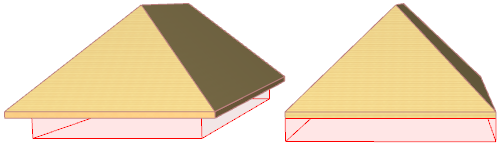
Στερεό περικοπής: Χρησιμοποιήστε αυτόν τον έλεγχο για να καθορίσετε τη γεωμετρία του στερεού περικοπής της Στέγης. Αυτό το στερεό περικόπτει άλλα στοιχεία, σύμφωνα με αυτήν τη γεωμετρία, όταν ζητάτε περικοπή ενός άλλου στοιχείου από αυτήν τη Στέγη.
•Κάτω από Άξονες Περιστροφής
•Κάτω από Περίγραμμα
Σημείωση: Για να δείτε αυτά τα στερεά περικοπής ενώ εργάζεστε, (μόνο στο 3D παράθυρο), ενεργοποιήστε τον διακόπτη Στερεά Περικοπής στο μενού Άποψη > Επιλογές Άποψης στην Οθόνη.
Για περισσότερες πληροφορίες, δείτε: Περικοπή Στοιχείων από Στέγη ή Κέλυφος.
Στέγη - Πάνελ Πολυεδρική Γεωμετρία
Αυτό το πάνελ είναι ενεργό μόνον όταν έχετε επιλέξει μία Πολυεδρική Στέγη ή όταν είναι επιλεγμένη η Μέθοδος Πολυεδρική Γεωμετρία (Πάνελ Γεωμετρία και Τοποθέτηση) στις Προκαθορισμένες Ρυθμίσεις Στέγης.
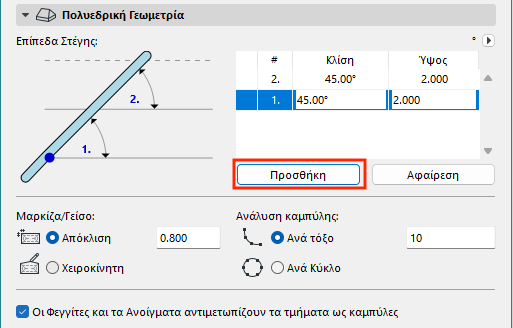
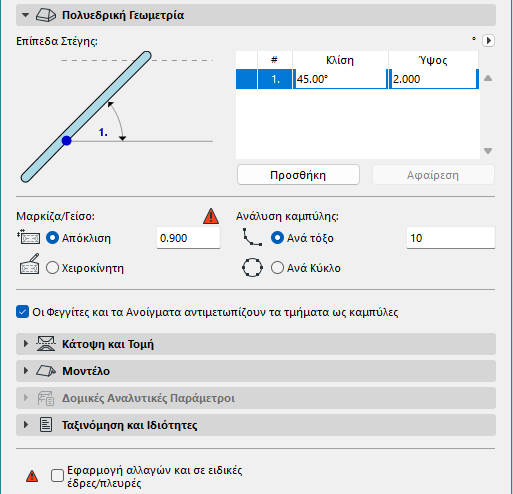
Επίπεδα Στέγης: Χρησιμοποιήστε αυτούς τους ελέγχους για να προσθέσετε ένα ή περισσότερα επίπεδα σε μία Πολυεδρική Στέγη.
Εξ ορισμού, μία Πολυεδρική στέγη έχει ένα επίπεδο.
Κάντε κλικ στο Προσθήκη για να προσθέσετε ένα άλλο επίπεδο Στέγης.
•Μέσα στον πίνακα, ρυθμίστε την Κλίση οποιουδήποτε επιπέδου στέγης, κατά περίπτωση.
•Το Ύψος αναφέρεται στο σημείο στο οποίο αρχίζει το νέο επίπεδο:
•Απόκλιση: Εισάγετε μία τιμή για την απόσταση του γείσου από το πολύγωνο αξόνων. Αυτή η τιμή εφαρμόζεται στο σύνολο της Στέγης.
Στον διάλογο Ρυθμίσεις Ειδικής Έδρας, μπορείτε να ρυθμίσετε αυτήν την τιμή για οποιαδήποτε συγκεκριμένη έδρα στέγης.
Δείτε: Εξειδίκευση Έδρας Στέγης.
Εάν το κάνετε, η τιμή στις Ρυθμίσεις Στέγης που εφαρμόστηκε για το σύνολο της στέγης δεν αλλάζει, αλλά εμφανίζεται ένα “ειδικό” κίτρινο εικονίδιο, δίπλα στον έλεγχο Μαρκίζα/Γείσο των Ρυθμίσεων Στέγης, ως ένδειξη ότι η τιμή του γείσου μίας ή περισσότερων εδρών στέγης είναι διαφορετική από τη γενική ρύθμιση.
Εάν αργότερα αλλάξετε την τιμή της “απόκλισης” Μαρκίζας/Γείσου στις Ρυθμίσεις Στέγης, το “ειδικό” κίτρινο εικονίδιο αλλάζει σε κόκκινο. Αυτό σημαίνει, ότι το γείσο της Στέγης πρόκειται να αλλάξει: θέλετε την εφαρμογή των αλλαγών και στο γείσο των ειδικών εδρών; Εάν ναι, τσεκάρετε το κουτάκι "Εφαρμογή αλλαγών και σε ειδικές έδρες/ακμές", στο κάτω μέρος των Ρυθμίσεων Στέγης. Εάν δεν τσεκάρετε το κουτάκι, οι αποκλίσεις ειδικών γείσων θα παραμείνουν ως είχαν.
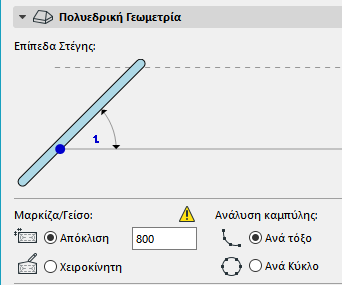
•Χειροκίνητη: Η τιμή του ελέγχου Μαρκίζας/Γείσου αλλάζει σε “Χειροκίνητη”, εάν τροποποιήσετε γραφικά το περίγραμμα της στέγης.
Δείτε: Επεξεργασία Περιγράμματος Στέγης.
Οποιαδήποτε στιγμή μπορείτε να αναιρέσετε αυτές τις χειροκίνητες επεξεργασίες, με κλικ στο “Απόκλιση” και εισαγωγή μίας σταθερής τιμής για τη Μαρκίζα/Γείσο.
Επιλέξτε μία διαίρεση σε τμήματα των καμπύλων εδρών αυτής της Στέγης:
•Ανά τόξο: Διαιρεί τις καμπύλες έδρες(α) στον δεδομένο αριθμό τμημάτων.
•Ανά Κύκλο: Διαιρεί έναν πλήρη κύκλο στον δεδομένο αριθμό τμημάτων και εφαρμόζει αυτήν τη γεωμετρία στην καμπύλη έδρα(ες) της Στέγης.
Μπορείτε να προσαρμόσετε τη ρύθμιση ανάλυσης καμπύλης για οποιαδήποτε μεμονωμένη έδρα Στέγης.
Δείτε επίσης: Εξειδίκευση Έδρας Στέγης.
Δείτε: Προσθήκη ενός Πύργου στη Στέγη.
Οι Φεγγίτες χειρίζονται τα τμήματα ως καμπύλες: Όταν μία έδρα Στέγης με καμπύλο άξονα περιστροφής αλλάζει τη γεωμετρία της, το Archicad μπορεί να προσαρμόσει οποιονδήποτε φεγγίτη της με έναν ή δύο τρόπους:
•Τοποθέτηση φεγγίτη σε μία κυρτή επιφάνεια: Αυτή είναι η αρχική ρύθμιση, με τσεκαρισμένο το κουτάκι στο πάνελ Πολυεδρική Γεωμετρία των Ρυθμίσεων Στέγης. Η γεωμετρία Φεγγίτη/ανοίγματος ρυθμίζεται έτσι ώστε να προσαρμόζεται ομαλά σε μία καμπύλη επιφάνεια.
•Τοποθέτηση Φεγγίτη/ανοίγματος σε μία επίπεδη έδρα: Εάν δεν είναι τσεκαρισμένο το κουτάκι, το Archicad θα ρυθμίσει τη γεωμετρία του Φεγγίτη ώστε να προσαρμοστεί στην επίπεδη έδρα της Στέγης.
Δείτε επίσης: Τοποθέτηση Φεγγίτη σε Καμπύλη Έδρα Στέγης.