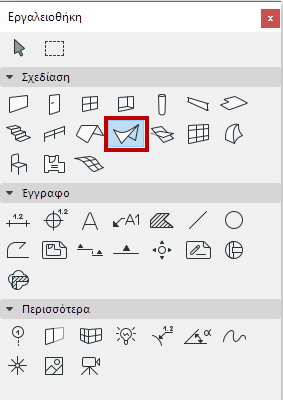
Για μία περιγραφή των γενικών ρυθμίσεων που είναι κοινές για όλα τα εργαλεία της Εργαλειοθήκης, δείτε: Εργασία στους Διαλόγους Ρυθμίσεων Εργαλείων.
Για γενικές πληροφορίες του τρόπου δημιουργίας και επεξεργασίας κελύφους, δείτε: Κελύφη.
Κέλυφος - Πάνελ Γεωμετρία και Τοποθέτηση
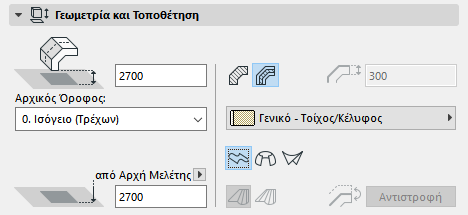
Απόκλιση Γραμμής Αναφοράς από Αρχικό Όροφο: Εισάγετε εδώ μία τιμή για το υψόμετρο, μετρημένο από τον Αρχικό Όροφο, για το αρχικό σημείο
•του διανύσματος εξώθησης Κελύφους (για ένα Κέλυφος με εξώθηση) ή
•του άξονα Κελύφους (για ένα Κέλυφος εκ περιστροφής) ή
•της πρώτης διατομής του Κελύφους (για ένα ευθειογενές Κέλυφος).
Αυτά τα σημεία αναφοράς διακρίνονται με ένα χαρ. σημείο τονισμού σε κάθε επιλεγμένο Κέλυφος.
Αρχικός Όροφος
Δείτε: Αρχικός Όροφος.
Στάθμη (Υψόμετρο) Γραμμής Αναφοράς [από στάθμη Αναφοράς]
Υψόμετρο του σημείου αρχής του Κελύφους (σημείο αναφοράς), μετρημένου από την στάθμη Αναφοράς (εξ ορισμού, αυτή η στάθμη Αναφοράς είναι η Αρχή Μελέτης). Αν χρειάζεται, πατήστε στο pop-up βελάκι για να αλλάξετε τη στάθμη Αναφοράς.
Σημειώσεις:
–Οι στάθμες Αναφοράς καθορίζονται στο Επιλογές > Προτιμήσεις Μελέτης > Στάθμες Αναφοράς.
–Αυτή είναι μία υπολογισμένη τιμή, όχι μία σύνδεση. Εάν αλλάξετε την στάθμη Αναφοράς, το κάτω μέρος του Κελύφους δεν θα αλλάξει τη θέση του.
Δομή Κελύφους
Κάντε κλικ σε ένα από αυτά τα εικονίδια για να ορίσετε το Κέλυφος ως Βασικό ή Σύνθετο και στη συνέχεια επιλέξτε ένα χαρακτηριστικό που εκφράζει τις δομικές του ιδιότητες:
•Για ένα Βασικό Κέλυφος: χρησιμοποιήστε το pop-up για να επιλέξετε το Δομικό Υλικό του.
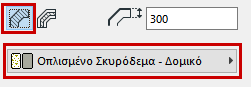
•Για ένα Σύνθετο Κέλυφος: χρησιμοποιήστε το pop-up για να επιλέξετε τη Σύνθετη Δομή του.
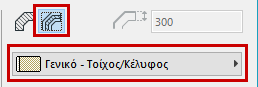
Σημείωση: Αυτό το pop-up απαριθμεί τις σύνθετες δομές των οποίων η ρύθμιση "Χρήση με" περιλαμβάνει το στοιχείο Κέλυφος: βλ. «Χρήση με" - ορίστε τη διαθεσιμότητα της σύνθετης δομής
Πάχος Κελύφους: Εισάγετε μία τιμή για το πάχος του Κελύφους.
Αν χρησιμοποιήσετε μία σύνθετη δομή για το Κέλυφος, αυτό το πεδίο είναι γκρι και μη επεξεργάσιμο, καθώς το πάχος του Κελύφους καθορίζεται πλέον από το πάχος της σύνθετης δομής, όπως ορίστηκε στο Επιλογές > Χαρακτηριστικά Στοιχείων > Σύνθετες Δομές.
Μέθοδος Γεωμετρίας
Στις Προκαθορισμένες Ρυθμίσεις Κελύφους, κάντε κλικ σε ένα από τα τρία εικονίδια για να καθορίσετε τη Μέθοδο Γεωμετρίας με την οποία θα τοποθετήσετε το νέο Κέλυφος:
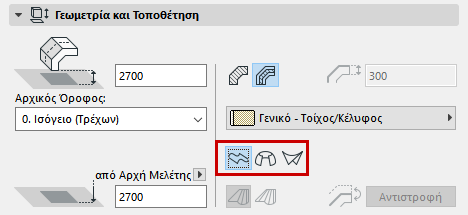
•Εξώθηση
•Περιστροφή
•Ευθειογενές
Για περισσότερες πληροφορίες, δείτε: Για τα Κελύφη.
Κανόνας Μορφοποίησης (μόνον για Ευθειογενές Κέλυφος): Κάντε κλικ είτε στη μέθοδο “Ομαλοποίηση”, είτε στη μέθοδο “Ζευγοποίηση” για να καθορίσετε τη γεωμετρία ενός Ευθειογενούς Κελύφους, με βάση τον τρόπο σύνδεσης των αντίστοιχων κόμβων των δύο διατομών (προφίλ).
Για περισσότερες πληροφορίες, δείτε: Μορφοποίηση Ευθειογενούς Κελύφους.
Αντιστροφή: Επεξεργάσιμο στις Ρυθμίσεις Επιλεγμένου Κελύφους. Το Κέλυφος συντίθεται από μία μεμβράνη και έναν κορμό Κελύφους που προσκολλάται στη μία πλευρά της μεμβράνης. Χρησιμοποιήστε την Αντιστροφή για αλλαγή της πλευράς: ο κορμός του Κελύφους μεταφέρεται στην άλλη πλευρά της μεμβράνης του Κελύφους.
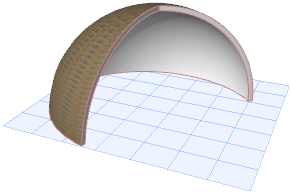
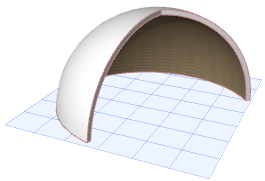
Κέλυφος - Πάνελ Ειδικές Ιδιότητες (Ιδιότητες Εξώθησης, Ιδιότητες Περιστροφής)
Εάν χρησιμοποιείτε είτε τη μέθοδο Εξώθηση, είτε τη μέθοδο Περιστροφή, αυτό το πάνελ περιέχει ειδικές ιδιότητες που σχετίζονται με τη γεωμετρία του Κελύφους.
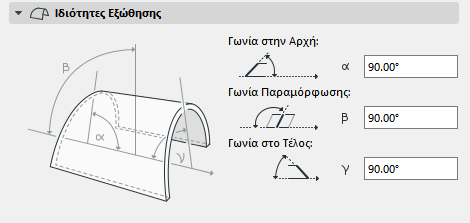
Γωνία στην Αρχή: Η γωνία που σχηματίζει το επίπεδο του Κελύφους και το χείλος του Κελύφους στο σημείο αρχής του διανύσματος εξώθησης.
Γωνία Παραμόρφωσης: Η γωνία που σχηματίζει το επίπεδο του Κελύφους και η διατομή του Κελύφους, μετρημένη από το επίπεδο του Κελύφους. Είναι προκαθορισμένη στις 90 μοίρες, αλλά εάν την αλλάξετε, μπορείτε να εξωθήσετε τη διατομή (προφίλ) του Κελύφους υπό μία γωνία, δημιουργώντας ένα παραμορφωμένο Κέλυφος, με την προϋπόθεση ότι η γωνία στην Αρχή ή στο Τέλος δεν είναι 90 μοίρες.
Γωνία στο Τέλος: Η γωνία που σχηματίζει το επίπεδο του Κελύφους και η διατομή του Κελύφους στο σημείο πέρατος του διανύσματος εξώθησης.
Για ένα Κέλυφος εκ Περιστροφής:

•Γωνία Περιστροφής: Η Γωνία περιστροφής του Κελύφους γύρω από τον άξονά του.
•Γωνία Παραμόρφωσης: Η Γωνία του άξονα του Κελύφους εκ Περιστροφής, μετρημένη από το Επίπεδο του Κελύφους. Η τροποποίηση της γωνίας παραμόρφωσης επηρεάζει τη διατομή του Κελύφους. Αλλάζοντας μόνον τη γωνία κλίσης, που γίνεται μέσα από τη γραφική επεξεργασία, δεν αλλάζει τη διατομή του Κελύφους, απλώς την “περιστρέφει” στο επίπεδό της.
•Κατάτμηση Επιφάνειας εκ Περιστροφής
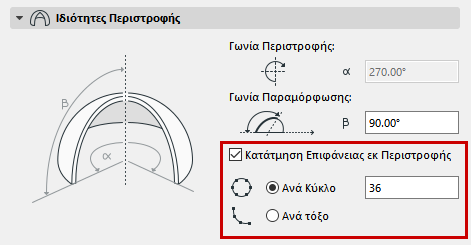
Εξ ορισμού, η επιφάνεια του Κελύφους εκ Περιστροφής είναι ομαλοποιημένη. Έχετε την επιλογή διαίρεσής του σε όσα τμήματα απαιτούνται.
Τσεκάρετε το κουτάκι εάν θέλετε να κατατμήσετε το Κέλυφος εκ περιστροφής σε τμήματα. Στη συνέχεια, εισάγετε έναν αριθμό για το πλήθος των τμημάτων.
Ο δεδομένος αριθμός τμημάτων εφαρμόζεται στο υφιστάμενο Κέλυφος με έναν από τους εξής δύο τρόπους:
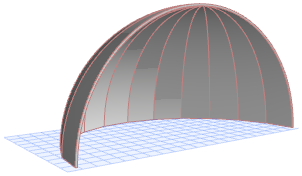
•Ανά Κύκλο: Διαιρεί έναν πλήρη κύκλο στον δεδομένο αριθμό τμημάτων, και εφαρμόζει αυτήν τη γεωμετρία στο τόξο του υφιστάμενου Κελύφους.
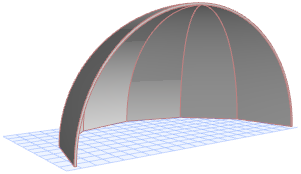
•Ανά τόξο: Διαιρεί το τόξο του Κελύφους εκ Περιστροφής στον δεδομένο αριθμό τμημάτων.
Κέλυφος - Πάνελ Κάτοψη και Τομή
Δείτε: Εμφάνιση Στοιχείου σε Κάτοψη και Τομή
Ράστερ Κάλυψης
Δείτε: Ανάθεση ενός Ράστερ Κάλυψης.
Αυτό το πάνελ επηρεάζει την 3D εμφάνιση του Κελύφους.
Δείτε επίσης: Υπερισχύουσες Επιφάνειες Με Βαφέα Επιφάνειας.
Σε ένα σύνθετο Κέλυφος, η “εξωτερική” επιφάνεια είναι η πρώτη στρώση της λίστας της δομής, στις Ρυθμίσεις Σύνθετης Δομής.
Σημείωση: Εάν η υπερισχύουσα επιφάνεια της Πλευράς Αναφοράς είναι μία διανυσματική διαγράμμιση, μπορεί επίσης να εφαρμοστεί ως ένα ράστερ κάλυψης του Κελύφους (τσεκάροντας το κουτάκι “Χρήση Ράστερ από Επιφάνεια” στο πάνελ Κάτοψη και Τομή των Ρυθμίσεων Κελύφους). Εκτός αυτού, εάν το ράστερ κάλυψης διαθέτει εξειδικευμένη αρχή ράστερ (μέσω της επιλογής Σύνδεση με Αρχή Ράστερ), το 3D Μοντέλο θα αντικατοπτρίζει αυτόν τον προσανατολισμό ράστερ.
Σημείωση: Μπορείτε να εφαρμόσετε ρυθμίσεις ειδικής επιφάνειας σε ένα ή περισσότερα χείλη του Κελύφους, χρησιμοποιώντας τις Ρυθμίσεις Ειδικής Ακμής, της ΜικροΠαλέτας. Εάν το κάνετε, στο πάνελ Μοντέλο των Ρυθμίσεων Κελύφους θα υποδεικνύεται με ένα κίτρινο σύμβολο, ότι μία ή περισσότερες ακμές (χείλη) χρησιμοποιεί μία ειδική επιφάνεια.
Δείτε: Προσαρμογή Χείλους του Κελύφους ή Χείλους της Οπής Κελύφους.
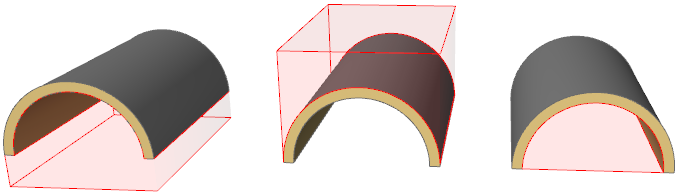
Στερεό περικοπής: Χρησιμοποιήστε αυτόν τον έλεγχο για να καθορίσετε τη γεωμετρία του στερεού περικοπής του Κελύφους. Αυτό το στερεό περικόπτει άλλα στοιχεία, σύμφωνα με αυτήν τη γεωμετρία, όταν ζητάτε περικοπή ενός άλλου στοιχείου από αυτό το Κέλυφος.
•Καθοδική Εξώθηση
•Ανοδική Εξώθηση
•Επεξεργάσιμο
Σημείωση: Για να δείτε αυτά τα στερεά περικοπής ενώ εργάζεστε, (μόνο στο 3D παράθυρο), ενεργοποιήστε τον διακόπτη Στερεά Περικοπής στο μενού Άποψη > Επιλογές Άποψης στην Οθόνη.
Για περισσότερες πληροφορίες, δείτε: Περικοπή Στοιχείων από Στέγη ή Κέλυφος.

Για μία περιγραφή των γενικών ρυθμίσεων που είναι κοινές για όλα τα εργαλεία της Εργαλειοθήκης, δείτε: Εργασία στους Διαλόγους Ρυθμίσεων Εργαλείων.
Το εργαλείο Πλάκα χρησιμοποιείται για σχεδίαση και επεξεργασία πλακών, τα βασικά οριζόντια κατασκευαστικά μπλοκ του Εικονικού Κτηρίου.
Για περισσότερες πληροφορίες, δείτε: Πλάκες.
Για πληροφορίες σχετικά με το Πάνελ Δομικό Αναλυτικό Μοντέλο των Ρυθμίσεων του Εργαλείου Πλάκα:
Δείτε: 2D Μέλη (Πλάκα, Τοίχος, Στέγη)
Πλάκα - Πάνελ Γεωμετρία και Τοποθέτηση
Πάχος Πλάκας: Γράψτε μία τιμή για το πάχος της πλάκας.
Σημείωση: Εάν η πλάκα έχει σύνθετη δομή, τότε το πάχος της πλάκας καθορίστηκε στο Επιλογές > Χαρακτηριστικά Στοιχείου > Σύνθετες Δομές και είναι ίσο με το συνολικό πάχος των στρώσεων. Το πάχος μίας σύνθετης δομής πλάκας δεν είναι επεξεργάσιμο στις Ρυθμίσεις Πλάκας αλλά πρέπει να πάτε στο Επιλογές > Χαρακτηριστικά Στοιχείου > Σύνθετες Δομές.
Αν θέλετε να επεξεργαστείτε το πάχος της πλάκας στις Ρυθμίσεις Πλάκας, επιλέξτε μία πλάκα που δεν έχει σύνθετη δομή (βασική).
Απόκλιση από Αρχικό Όροφο: Καθορίστε μία απόκλιση του επιπέδου αναφοράς της Πλάκας από τον Αρχικό της Όροφο. Το επίπεδο αναφοράς έχει αρκετές πιθανές ρυθμίσεις. (Δείτε: Επίπεδο Αναφοράς.)
Αρχικός Όροφος
Δείτε: Αρχικός Όροφος.
Απόκλιση από Στάθμη Αναφοράς: Καθορίστε μία απόκλιση του επιπέδου αναφοράς της Πλάκας από τη δεδομένη στάθμη Αναφοράς. Εξ ορισμού, αυτή η στάθμη Αναφοράς είναι το Μηδέν της Μελέτης.
•Το επίπεδο αναφοράς Πλάκας έχει αρκετές πιθανές ρυθμίσεις.
Δείτε: Επίπεδο Αναφοράς.
Δομή Πλάκας
Κάντε κλικ σε ένα από αυτά τα εικονίδια για να ορίσετε την Πλάκα ως Βασική ή Σύνθετη και στη συνέχεια επιλέξτε ένα χαρακτηριστικό που εκφράζει τις δομικές της ιδιότητες:
•Για μία Βασική Πλάκα: χρησιμοποιήστε το pop-up για να επιλέξετε το Δομικό Υλικό της.
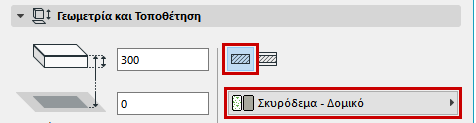
•Για μία Σύνθετη Πλάκα: χρησιμοποιήστε το pop-up για να επιλέξετε τη Σύνθετη Δομή της.
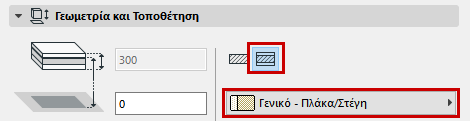
Σημείωση: Αυτό το pop-up απαριθμεί τις σύνθετες δομές των οποίων η ρύθμιση «Χρήση με" περιλαμβάνει το στοιχείο Πλάκα: βλ. «Χρήση με" - ορίστε τη διαθεσιμότητα της σύνθετης δομής
Εξ ορισμού, το χείλος της Πλάκας είναι κάθετο στην επιφάνειά της (90 μοίρες). Εάν θέλετε να χρησιμοποιήσετε μία ειδική γωνία χείλους, κάντε κλικ στο αντίστοιχο εικονίδιο και εισάγετε τη γωνία σε μοίρες, στο πεδίο που είναι δεξιά.
Σημείωση: Μπορείτε να ορίσετε διαφορετική ειδική γωνία για κάθε ένα χείλος. Εάν συμβαίνει αυτό, ένα “ειδικό” κίτρινο εικονίδιο εμφανίζεται δίπλα στον έλεγχο ρύθμισης του τύπου χείλους, στις Ρυθμίσεις Πλάκας.
Δείτε: Ορισμός Ειδικής Γωνίας και Επιφάνειας Χείλους Πλάκας.
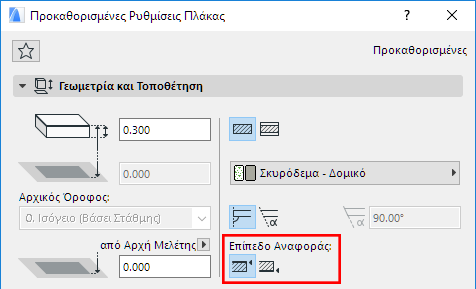
Ανάλογα με τη δομή που επιλέγετε για την Πλάκα (είτε βασική, είτε σύνθετη πλάκα), έχετε μία ποικιλία επιλογών για το Επίπεδο Αναφοράς Πλάκας:
•Το επίπεδο αναφοράς μίας βασικής Πλάκας είναι είτε η άνω, είτε η κάτω επιφάνεια της Πλάκας.
•Το επίπεδο αναφοράς μίας σύνθετης Πλάκας μπορεί να είναι μία από τις εξής τέσσερις επιλογές: άνω επιφάνεια της πλάκας, κάτω επιφάνεια της πλάκας, άνω επιφάνεια του πυρήνα, κάτω επιφάνεια του πυρήνα.
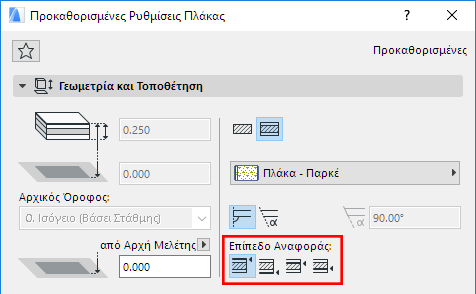
Σημείωση: Εάν η επιλεγμένη σύνθετη δομή δεν έχει κανένα πυρήνα, τότε οι σχετικές με τον πυρήνα επιλογές του επιπέδου αναφοράς θα είναι γκριζαρισμένες.
Χρησιμοποιήστε την Παλέτα Πληροφοριών ή το Πάνελ Γεωμετρία και Τοποθέτηση των Ρυθμίσεων Πλάκας για να επιλέξετε ένα επίπεδο αναφοράς.
Δείτε επίσης: Επίπεδο Αναφοράς Πλάκας.
Δείτε: Εμφάνιση Στοιχείου σε Κάτοψη και Τομή
Σημείωση: Ο τύπος γραμμής των πλακών που εμφανίζονται σε άλλους ορόφους καθορίζεται στο Επιλογές > Προτιμήσεις Μελέτης > Κληροδότηση.
Ράστερ Κάλυψης
Δείτε: Ανάθεση ενός Ράστερ Κάλυψης.
Αυτό το πάνελ επηρεάζει την 3D εμφάνιση της πλάκας.
Δείτε επίσης: Υπερισχύουσες Επιφάνειες Με Βαφέα Επιφάνειας.
Δείτε: Ορισμός Ειδικής Γωνίας και Επιφάνειας Χείλους Πλάκας.
Για περισσότερες πληροφορίες, δείτε: Στοίχιση 3D Υφής.